Adobe Premiere Color Mode: Das Ende des Tool-Wechsels
Adobe bringt echtes Color Grading direkt in Premiere — kostenlos in der Beta. Was Creator jetzt wissen müssen und ob DaVinci Resolve wirklich ablösbar ist.

Ich hab jahrelang zwei Programme offen gehabt. Premiere zum Schneiden. DaVinci Resolve zum Graden. Jeder Kundenjob, jedes YouTube-Video — raus aus Premiere, rein in DaVinci, graden, wieder raus, zurück in Premiere. Ein Workflow-Loop der mich wahnsinnig gemacht hat.
Seit dem 15. April 2026 ist das Vergangenheit.
Adobe hat bei NAB 2026 Color Mode für Premiere vorgestellt — und er ist jetzt in der Beta für alle verfügbar. Kostenlos. Kein Aufpreis.
Was Adobe Premiere Color Mode wirklich ist
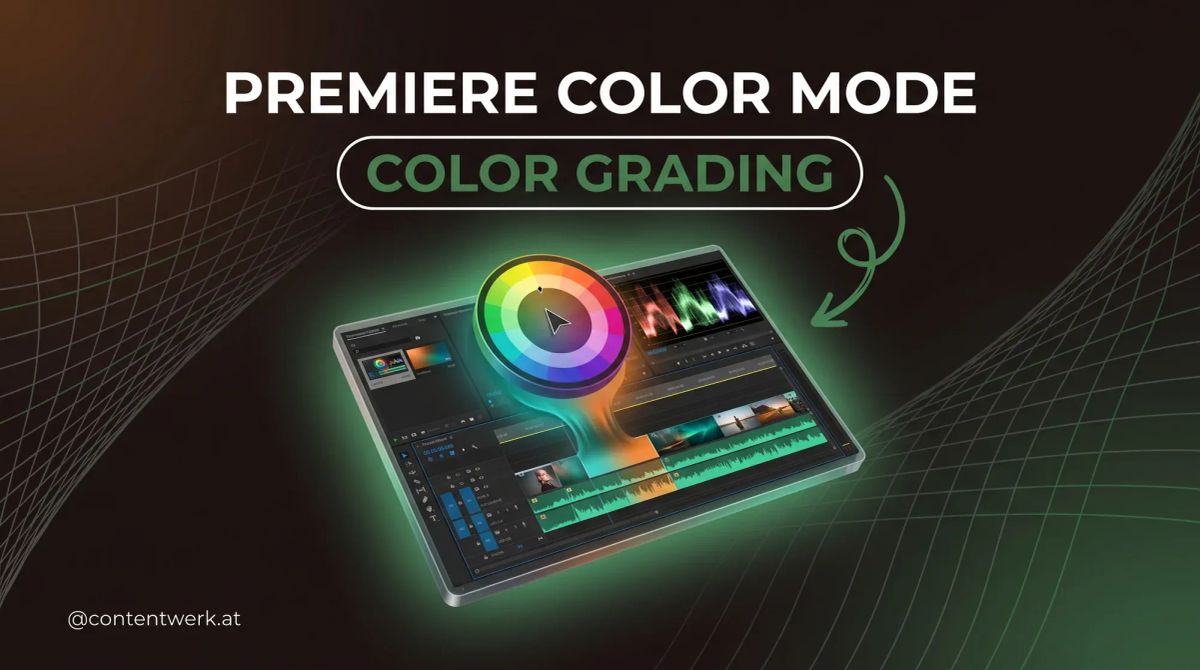
Kein Plugin. Kein Workaround. Ein komplett eigener Farbkorrektur-Workspace, der direkt in Premiere lebt. Drei Jahre Entwicklung. Über 400 professionelle Editoren wurden befragt.
Das Ergebnis dreht sich um drei Kernelemente:
- Color Monitor — Waveform, Histogram, Vektorgraph auf einem Blick
- Clip Grid — alle Timeline-Clips nebeneinander, damit du Shots sofort vergleichen kannst
- Color Controls — das eigentliche Grading-Interface mit bi-direktionalen Reglern
Diese bi-direktionalen Controls sind das, was mich am meisten überrascht hat. Du ziehst — und verbundene Parameter folgen. Kontrast und Pivot gleichzeitig. Temperatur und Tint in einem Zug. Das ist kein Gimmick. Das spart echte Sekunden pro Adjustment. Bei einem langen Schnitt addiert sich das.
Meine erste Stunde damit
Ich hab Color Mode letzte Woche direkt an einem Kundenjob getestet. 90-Sekunden-Reel. Aufgenommen mit dem iPhone 16 Pro in Apple Log.
Normaler Workflow bisher: XML aus Premiere exportieren, DaVinci öffnen, Projekt importieren, LUT einrichten, graden, exportieren, zurück in Premiere, wieder rendern. Gut 45 Minuten nur für den Color-Teil.
Mit Color Mode: direkt in Premiere geblieben. LUT drauf. Korrekturen. Shots angeglichen. Fertig.
Der Kunde hat keinen Unterschied bemerkt. Für Instagram und LinkedIn brauche ich keinen Hollywood-Coloristen.
Der Solo Mode hat mich überrascht. Du aktivierst ihn, und alle Overlays, Texte, Compositing-Layer verschwinden. Du siehst nur das Bild. Endlich. Das hat mir in Premiere jahrelang gefehlt.
Was wirklich anders ist — und warum das für dich zählt
Ich produziere Videos seit zehn Jahren. Social Media, österreichisches TV, Projekte mit 500 Millionen Views und einem einzelnen Video mit 50 Millionen Klicks. In dieser Zeit hab ich gelernt: der größte Feind von Produktivität ist der Tool-Wechsel.
Nicht weil die Tools schlecht sind. Sondern weil jeder Wechsel Kontext kostet. Aufmerksamkeit. Energie.
Für Selbstständige und Creator die ihren eigenen Content produzieren ist das besonders schmerzhaft. Du bist Kameramann, Cutter, Colorist und Account Manager in einer Person. Jede gesparte Stunde ist bares Geld.
Color Mode nimmt dir folgendes weg:
- Den Export in ein zweites Programm
- Zwei separate Farbprofil-Setups
- Den Lizenz-Overhead von DaVinci Studio
- Den mentalen Switch zwischen zwei komplett verschiedenen Interface-Logiken
Das klingt klein. Ist es nicht.
Die ehrliche Einschätzung: DaVinci ist immer noch das bessere Farb-Tool
Ich will kein Tool bewerben das ich nicht kenne. Also sag ich dir direkt was fehlt.
Node-basiertes Grading — nicht da. Komplexe Qualifier-Masken für präzise Hauttöne — auch nicht, zumindest noch nicht. PowerWindows — fehlen. Für Broadcast-Delivery mit komplexen LUT-Pipelines oder Kinofilm-Post wäre ich weiterhin bei DaVinci.
Aber für Content-Creator? YouTube-Kanal? Wöchentliche Reels? Kundenvideos die am nächsten Tag live müssen?
Absolut ausreichend.
Adobe hat klar kommuniziert dass Color Mode noch weiterentwickelt wird. General Availability kommt später in 2026. Die Beta ist der Testlauf — und bisher macht sie einen soliden Eindruck.
So startest du in 3 Schritten
Color Mode steckt in der Premiere Beta, nicht in der stabilen Version:
- Öffne die Creative Cloud Desktop App
- Neben Premiere Pro auf "Beta-Version installieren" klicken
- In Premiere Beta: Window → Color Mode öffnen
Fertig. Kein extra Abo. Kein Wartelistenplatz.
Kleiner Hinweis aus eigener Erfahrung: Beim ersten Start hat der Modus meinen kompletten Workspace umgestellt — kurzer Herzstillstand. Ein Klick auf Window → Workspaces → Reset to Saved Layout hat das sofort gefixt.
Was das NAB-Timing bedeutet
Adobe hat Color Mode bei NAB 2026 vorgestellt — der wichtigsten Broadcast-Messe der Welt. Das ist kein Zufall. Die Video-Industrie schaut dort hin, was als nächstes kommt.
Dass Adobe ein komplett neues Farb-Interface in drei Jahren von Grund auf neu baut, mit hunderten echten Editoren testet, und dann kostenlos für alle Premiere-Abonnenten rausbringt — das sagt etwas über die Richtung aus. Adobe weiß, dass Creator-Tools zählen. Nicht nur Enterprise-Software.
NVIDIA steckt übrigens auch dahinter: RTX-Beschleunigung treibt die Color Controls an. Auf meinem MacBook Pro M3 Max läuft es trotzdem ohne Ruckeln. Apple Silicon kommt damit gut zurecht.
Meine Empfehlung für diese Woche
Wenn du Premiere nutzt und DaVinci nur für Farbkorrektur öffnest: teste Color Mode heute noch. Es kostet nichts, dauert 5 Minuten zum Einrichten, und du sparst dir beim nächsten Projekt möglicherweise 30 bis 60 Minuten.
Wenn du DaVinci für alles nutzt und zufrieden bist — bleib dabei. Kein Handlungsbedarf.
Wenn du keine Farbkorrektur machst und auf Auto-Anpassungen setzt — dann ist Color Mode der logische nächste Schritt.
Ich werde den Modus in meinen Alltag integrieren und berichten. Mein Bauchgefühl: Adobe hat diesmal echte Editor-Probleme gelöst, nicht Features gebaut die gut klingen aber niemand braucht. Das ist selten genug.
Willst du sehen wie ich meinen kompletten Videoproduktions-Workflow aufgebaut habe — von iPhone-Aufnahme bis fertigem Edit? Komm in die ContentWerk Community. Dort teile ich was in meiner Praxis wirklich funktioniert.